免费构建自己的博客-开发环境安装
本文将对本系列涉及到的主要软件安装过程进行统一说明。
开发环境
操作系统:Windows 10 Pro 版本作为演示版本,其他能够支持运行 Docker 的操作系统同样可行,但需要自行探究如何使用。
本系列教程将以 Windows 10 Pro 作为开发环境进行演示。
Atom
Atom 是 Github 发布的开源跨平台文本编辑器。
作为本系列编写博客的主要文本编辑器,其中的若干插件对于编写博客较为便利。
以下便是安装的主要过程。
下载
通过官网链接,下载适合当前操作系统的版本。链接:https://atom.io/
安装
Atom 安装过程非常简单,不断的下一步即可。
插件
为了编写博客,需要安装一些便利插件,提升编写体验。
建议安装的插件有以下几个:
| 名称 | 说明 |
|---|---|
| language-docker | 支持对Dockerfile进行高亮处理 |
| jekyll | 支持jekyll中的一些模板标签提示 |
| tidy-markdown | 支持markdown文档自动格式化 |
安装过程
以下以安装 tidy-markdown 为例进行说明。
首先,关闭Atom。
按下Win+X,然后按下A,从而以管理员身份启动控制台或PowerShell。
输入以下命令,并回车:
apm install tidy-markdown
经过一段时间的等待之后,控制台输出done,则表明安装成功。
不可告人的技巧
如果打开的是powershell,运行以下命令,可实现批量安装:
"language-docker","jekyll","tidy-markdown" | foreach { apm install $_ }
设置Atom
为方便在资源浏览器中打开Atom,可以通过在Atom中进行以下设置:
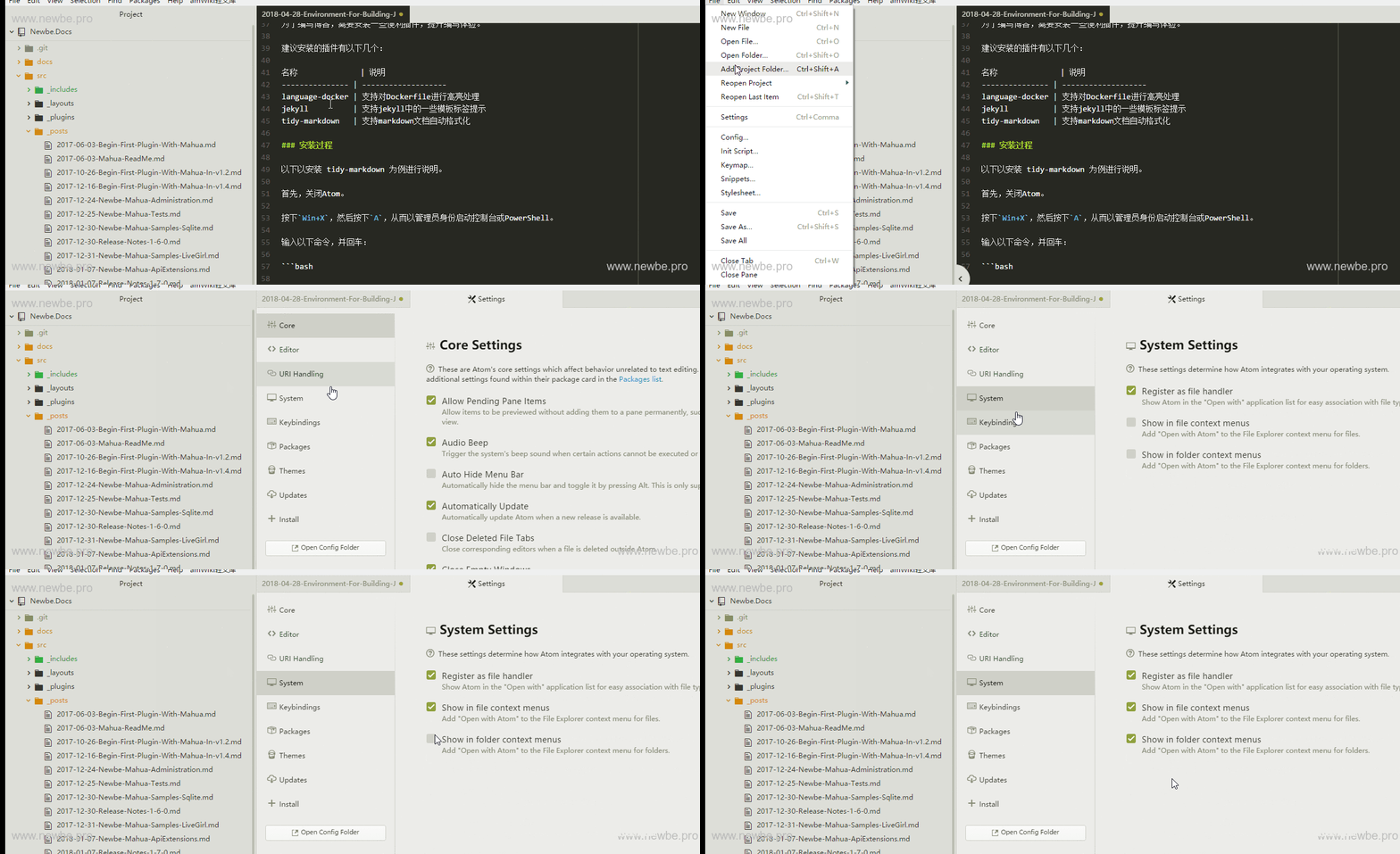
设置之后,便可以在文件夹中通过右键,快速打开Atom。

Docker for Windows
Docker 可以让你在一个隔离的环境中安装你需要的软件,而不会产生过大的开销。
本系列教程主要通过Docker来安装Jekyll环境,避免在Windows上进行太多复杂的环境安装。
启用Hyper-v
Hyper-v 是 Windows 操作系统原生提供的虚拟化软件。
该软件在 Windows 10 Pro 和 Enterprise ,以及 Windows Server 2016 上都可以开启。是的,家庭版还是别折腾了
以下是在 Windows 10 Pro 上的操作步骤:
按下Win+X,然后按下A,从而以管理员身份启动控制台或PowerShell。
输入以下命令,并回车:
dism.exe /Online /Enable-Feature:Microsoft-Hyper-V /All
经过一段时间的等待之后,要求重新启动计算机,选择Y。
如果你是一步一步看教程做的,记得要先把本站点加入收藏夹,防止重启之后找不到哟。
安装Docker For Windows
下载
Docker For Windows 是在 Windows 10 上运行 Docker 的必要组件。
可以通过官网链接下载最新的版本:https://store.docker.com/editions/community/docker-ce-desktop-windows
安装
双击下载完成的安装程序,不断下一步即可。不需要特殊处理。
安装完毕后,可以通过开始菜单,启动 Docker For Windows。

启动完成之后,可以在任务栏中看到相应的小鲸鱼。
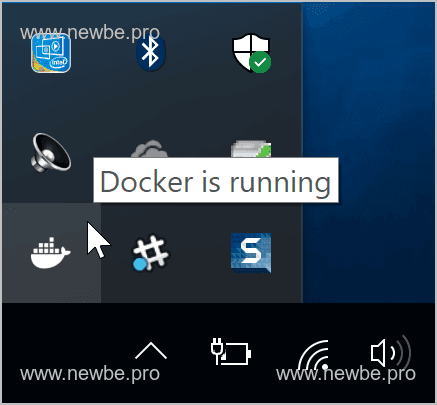
设置国内Docker加速器
由于国内网络的特殊性,在使用 Docker 的时候需要配置一下国内的加速器。
有以下几种:
- daocloud https://www.daocloud.io/mirror#accelerator-doc
- 阿里云 https://cr.console.aliyun.com/#/accelerator
根据相关的网站说明,获取你专属的加速器地址。然后便可以配置在刚刚安装好的Docker中。
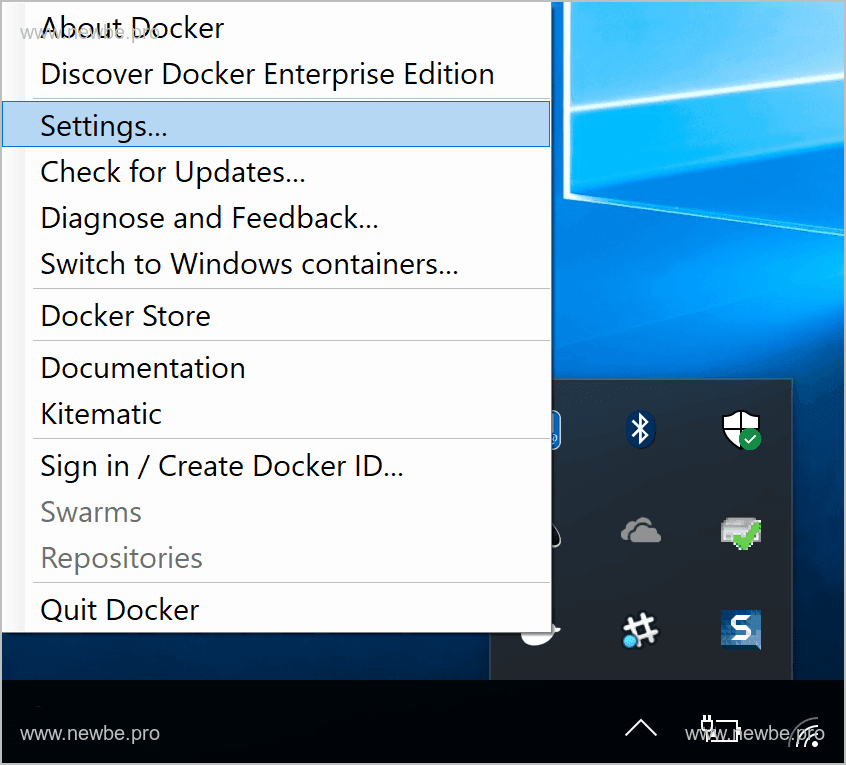
进入 Docker 的设置界面。
在下图位置,设置你的加速器地址。
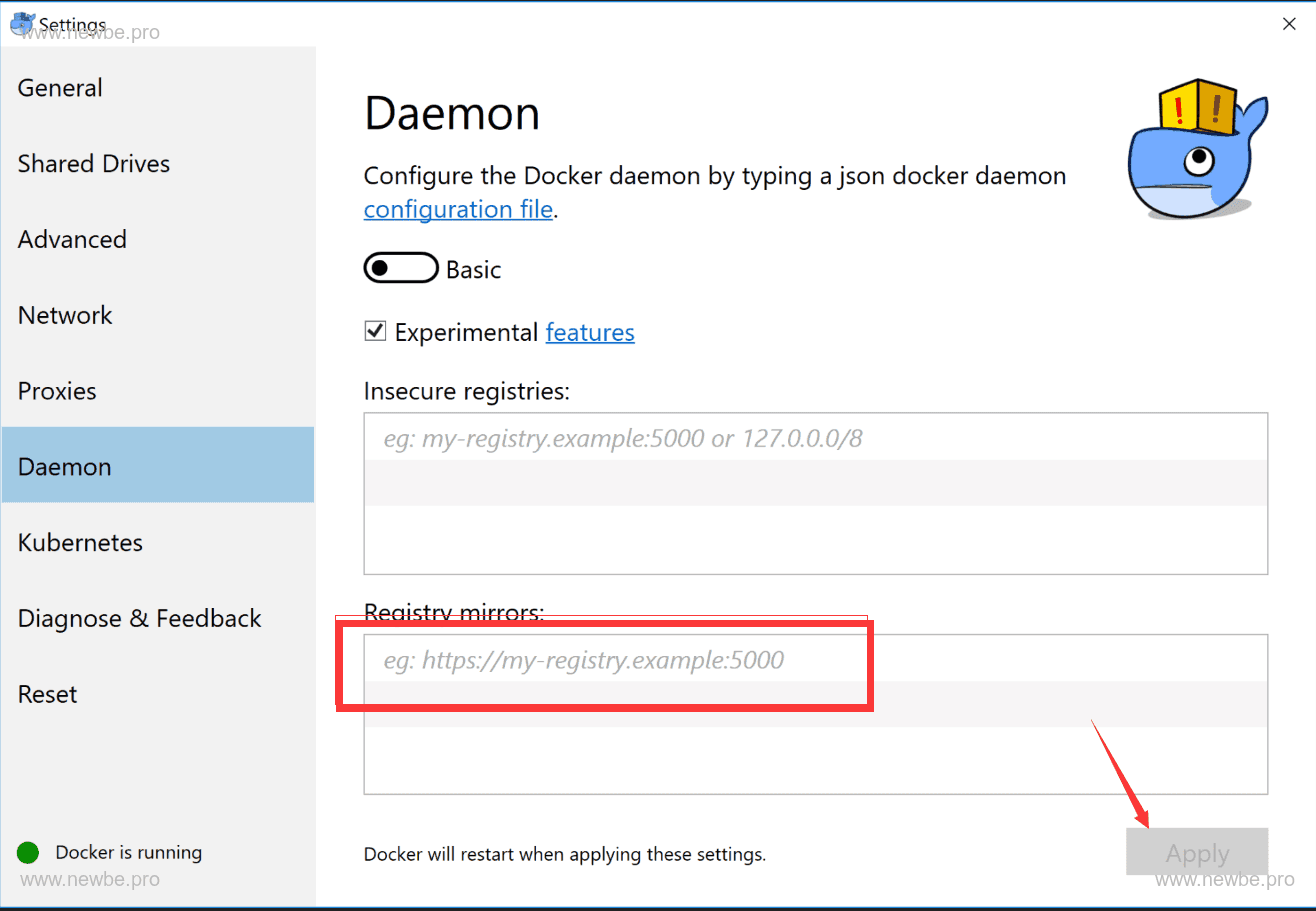
点击确认,稍等一下,便完成了设置。
尝试启动
Docker 安装成功之后,可以采用以下方式启动第一个 Docker 应用。
nginx 是常见的一种Web软件。官方提供了linux版本和Windows版本,今天,我们则可以使用Docker,快速的安装一个nginx。
按下Win+X,然后按下A,从而以管理员身份启动控制台或PowerShell。
输入以下命令,并回车:
docker run -d -p 8656:80 --name nginx nginx
等待一段时间之后,将会nginx就下载完了,并且启动运行,过程图示如下:

接下在,继续运行以下命令,便可以成功看到刚刚启动的nginx界面。
start http://127.0.0.1:8656

就此,Docker就已经能够在开发环境上正常运行了。
Git Extensions
通过Git可以对你的博客内容进行版本管理,确保博客不会因为本计算机的奔溃而导致巨大的损失。
Git Extensions 是 Git 的一个图形化操作工具,可以更加方便的进行Git操作。
类似软件还有Git GUI/SourceTree/Tortoise Git等,读者可以根据自己的习惯选用。
下载
Git Extensions 是一个开源项目,软件本体发布在Github上,可以通过项目Release页面,下载最新的**SetupComplete **版本:https://github.com/gitextensions/gitextensions/releases
安装
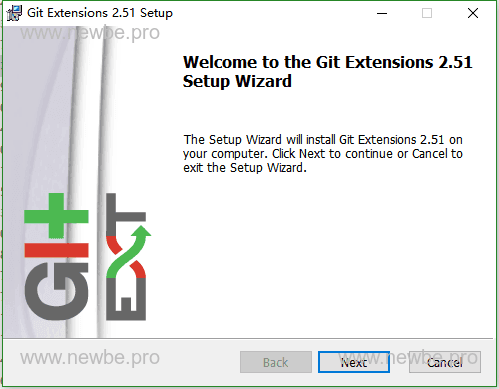
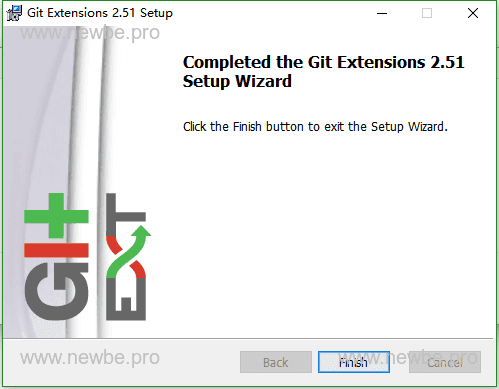
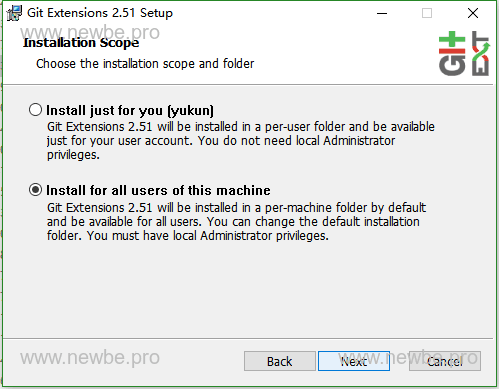
开始安装GitExtensions
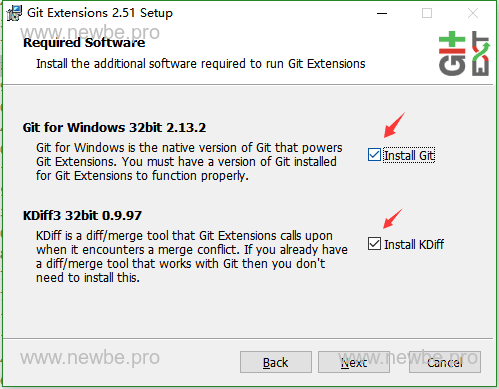

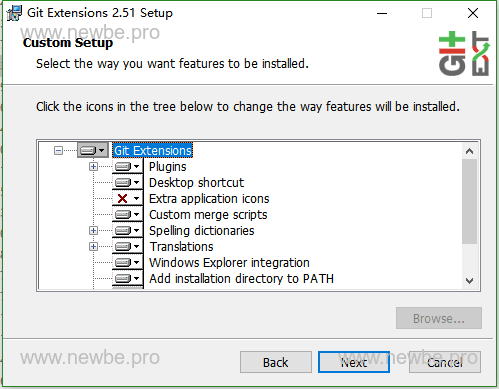


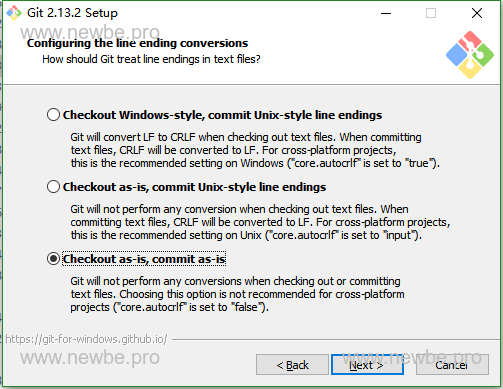
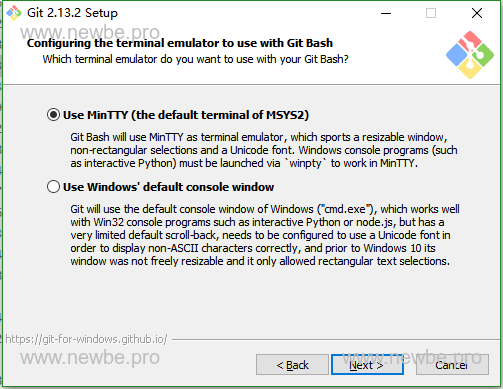
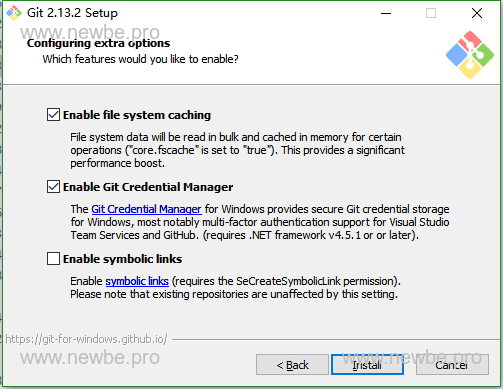
中间强势插入安装Git For Windows
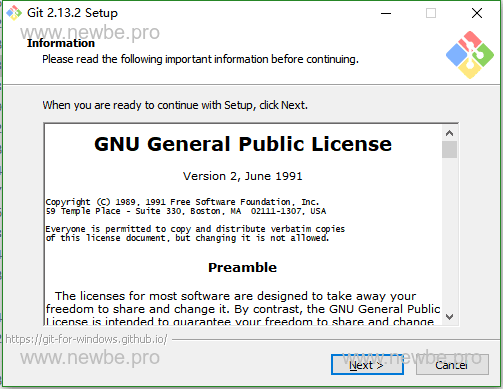
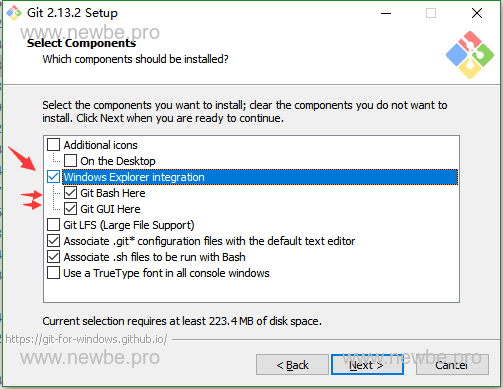
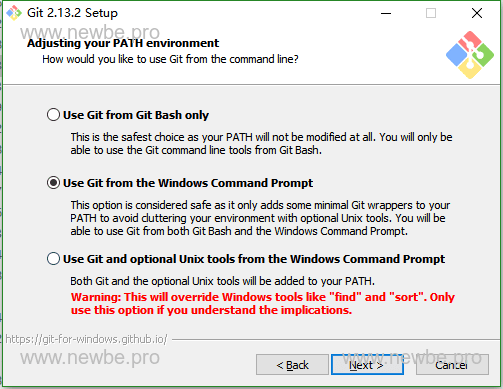


中间强势插入安装KDiff3


总结
就此,本系列需要用的主要软件就已经安装完毕了。

推荐工具:Hagicode
Hagicode - AI 驱动的代码智能助手
OpenSpec 工作流 • 提案驱动开发 • 多实例并发协作 • 多轮对话与智能调试